
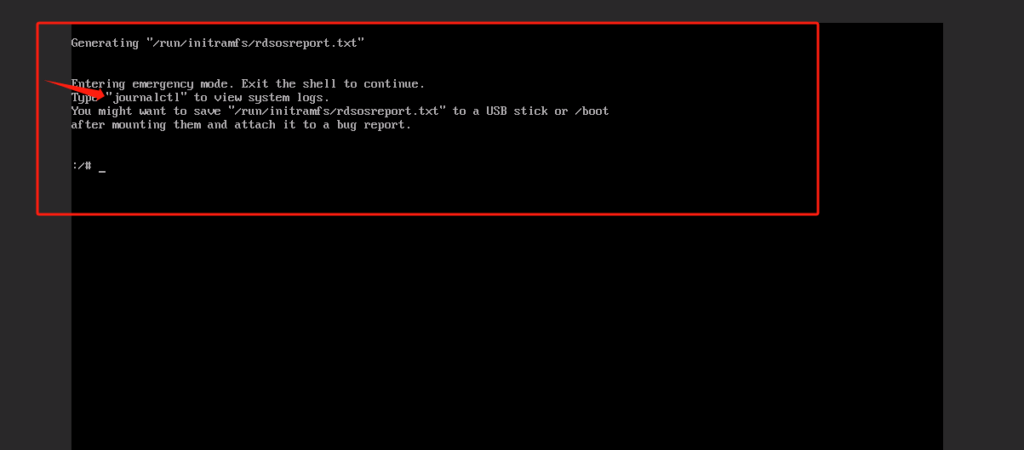
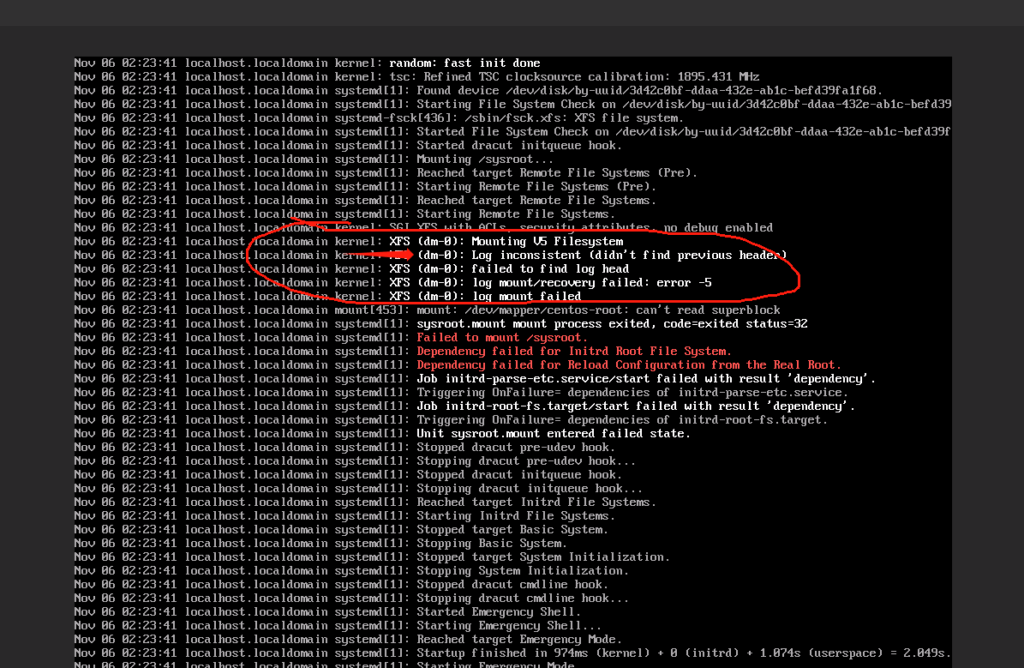
操作步骤详解:
1. 首先尝试修复:
xfs_repair -v -L /dev/dm-0
2. 如果提示 “no such file or directory”:
# 查看系统日志,找到正确的设备
journalctl -r | grep -i "XFS("
# 或者直接查看最后几行
journalctl -e
3. 根据日志中的设备信息执行修复:
例如,如果看到 XFS(sda3):
xfs_repair -v -L /dev/sda3
注意事项:
重要安全提示:
- 在执行前尽可能卸载文件系统:
# 如果可能,先卸载
umount /dev/dm-0  # 或对应的设备
- 进入单用户模式或救援模式:
- 对于根文件系统,最好从Live CD/USB启动
- 或者在启动时进入单用户模式
使用n选项先检查(推荐):
# 先检查而不修复
xfs_repair -n /dev/dm-0
# 如果没问题,再执行修复
xfs_repair /dev/dm-0
其他有用的命令:
- 查看挂载信息:
df -hT
lsblk
mount | grep xfs
- 查看文件系统类型:
blkid
- 尝试只重放日志(更温和的方式):
xfs_repair -v /dev/dm-0 # 先不用-L
如果问题仍然存在:
- 强制修复(慎用):
xfs_repair -v -L -f /dev/dm-0
- 备份重要数据:
# 如果可能,先挂载为只读
mount -o ro,remount /dev/dm-0 /mnt
# 然后复制数据
预防措施:
- 定期使用
xfs_check检查文件系统 - 使用
xfsdump/xfsrestore备份重要数据 - 考虑使用
fsck.xfs进行定期检查
重要提醒:在执行修复前,如果服务器有重要数据且您不确定操作后果,建议先咨询专业人士或备份数据!